
目次
生放送を見る
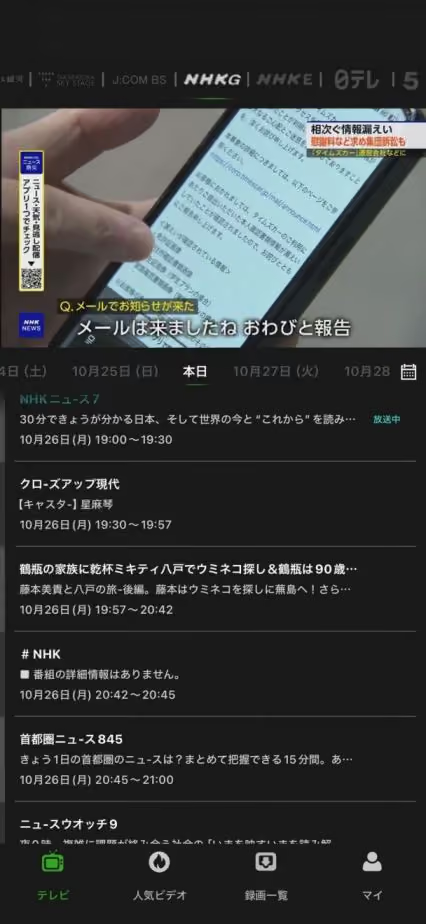
ログイン後、見たいチャンネルを選びます。
番組の映像と音声が再生されることをご確認ください。
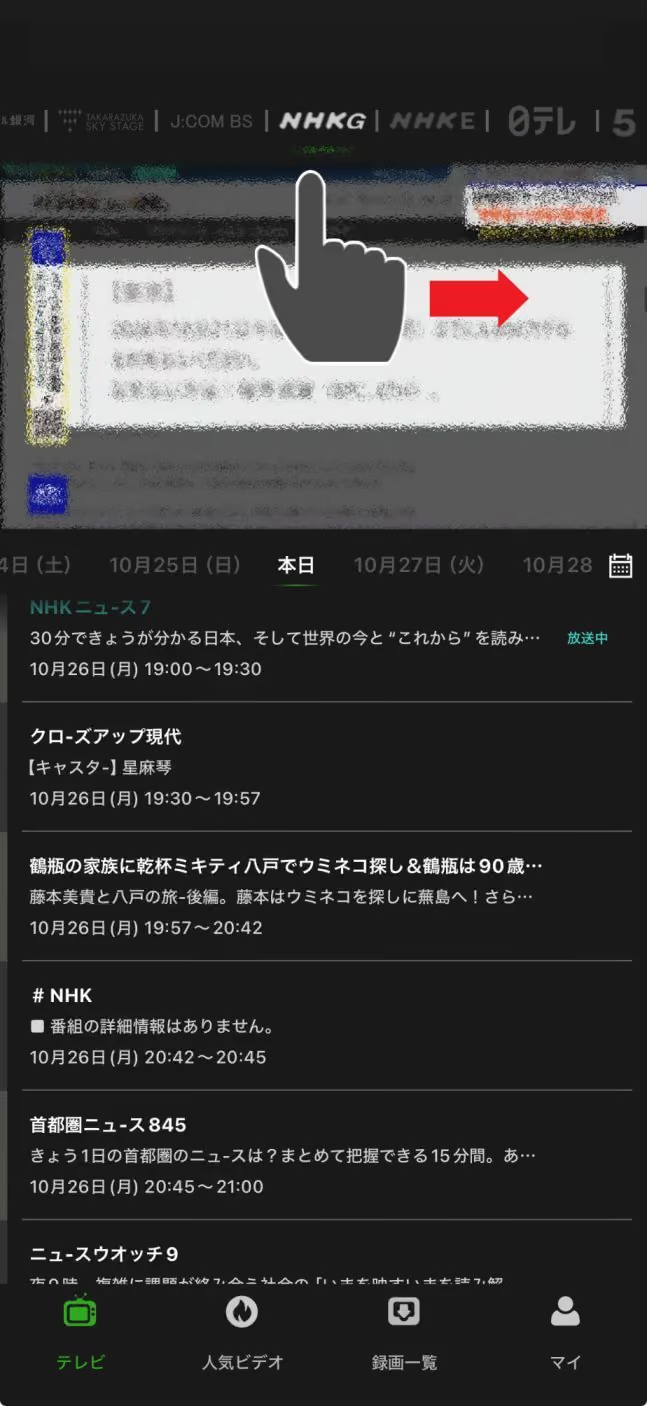
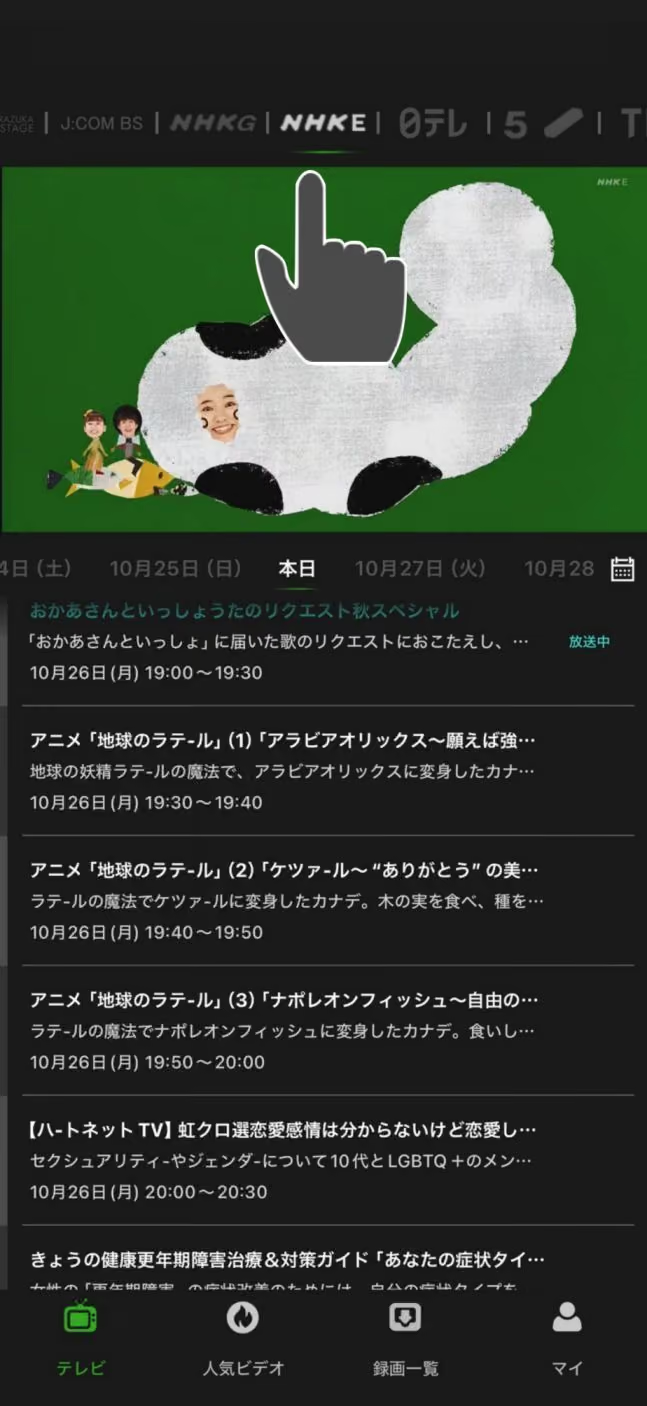
チャンネルを選ぶ画面で、見たいチャンネルを選択します。
画面上のチャンネル名で、切り替わったことをご確認ください。
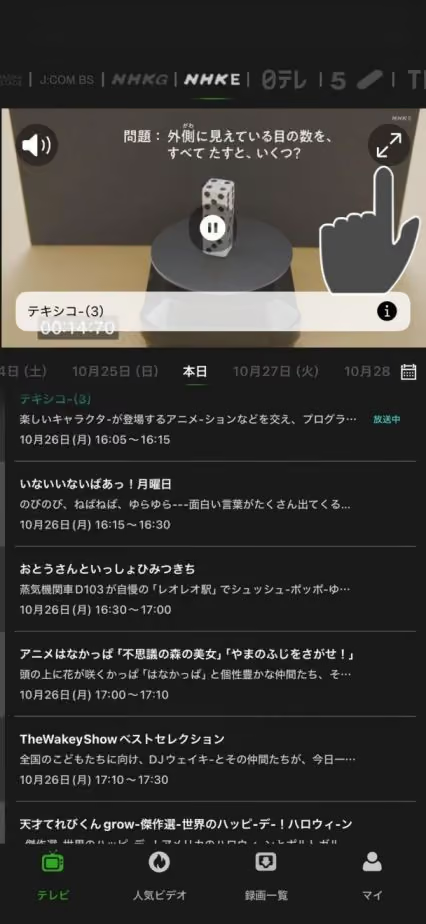
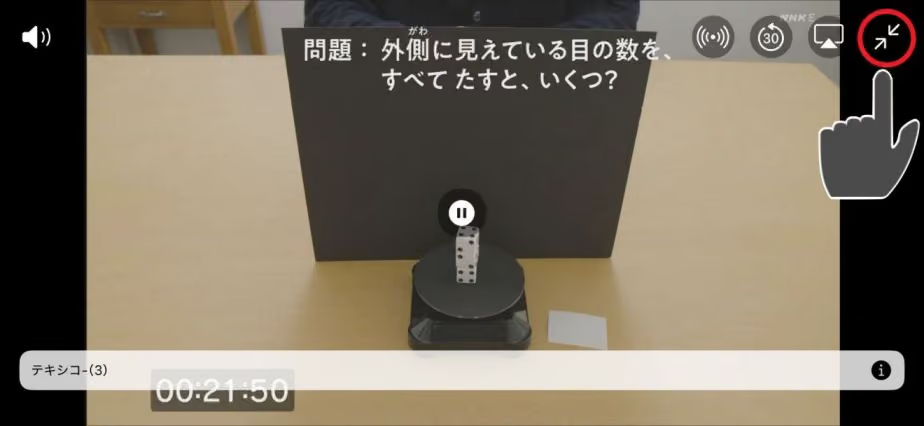
再生画面をタップして操作ボタンを表示し、全画面ボタンを押します。
元の表示に戻るときは、全画面を解除するボタンを押してください。
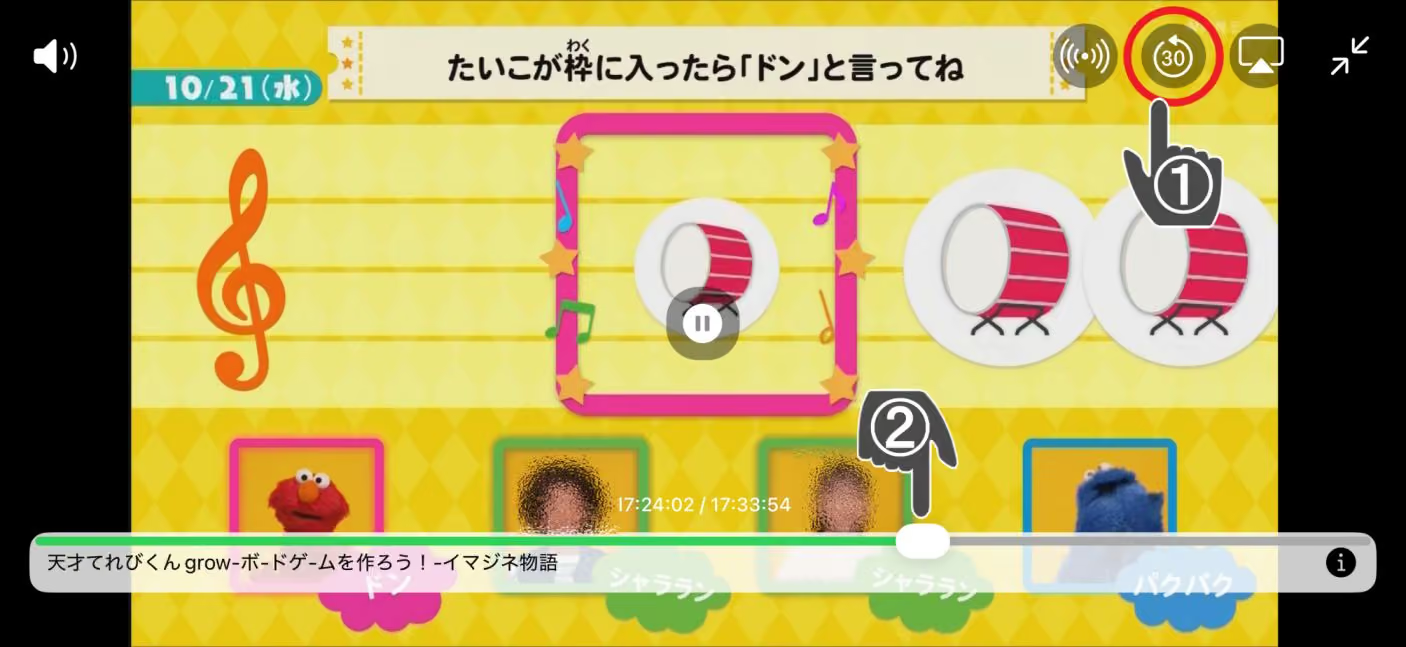
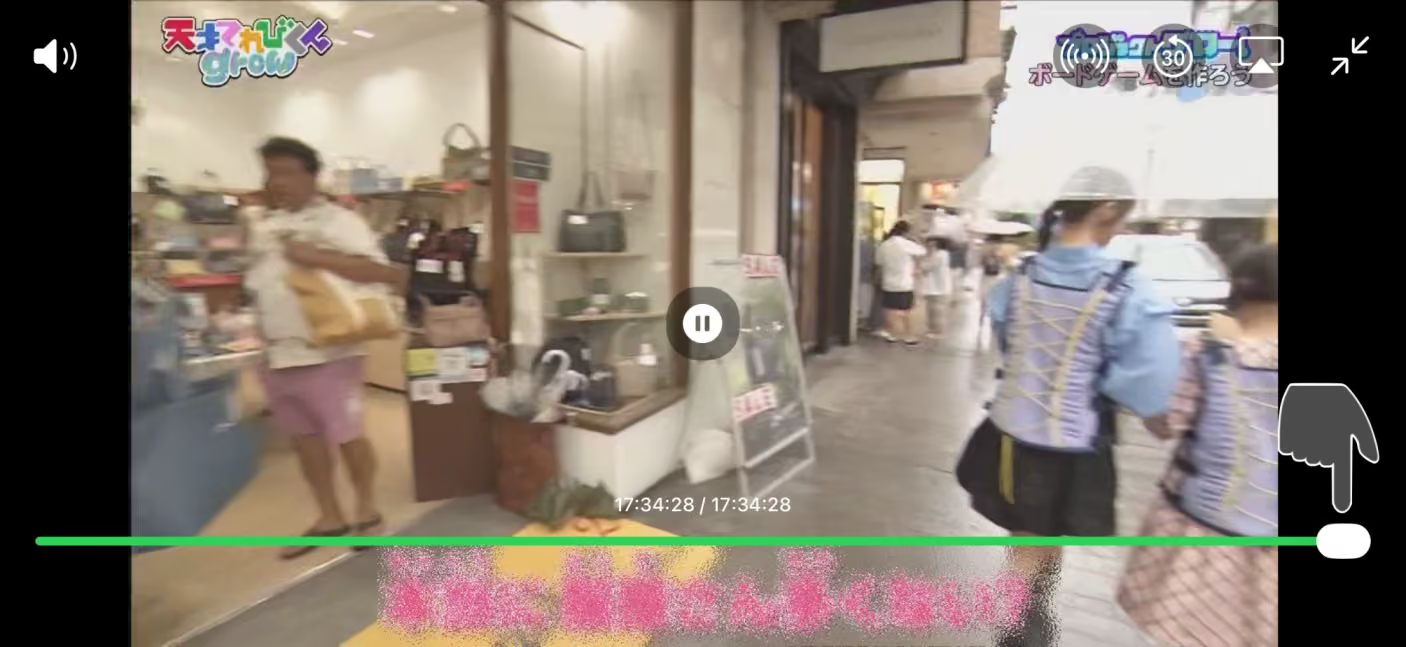
巻き戻しの操作を開き、再生位置を見たい時刻まで動かします。
生放送に戻るときは、再生位置を一番右まで戻すか、別のチャンネルを表示してから戻ってください。
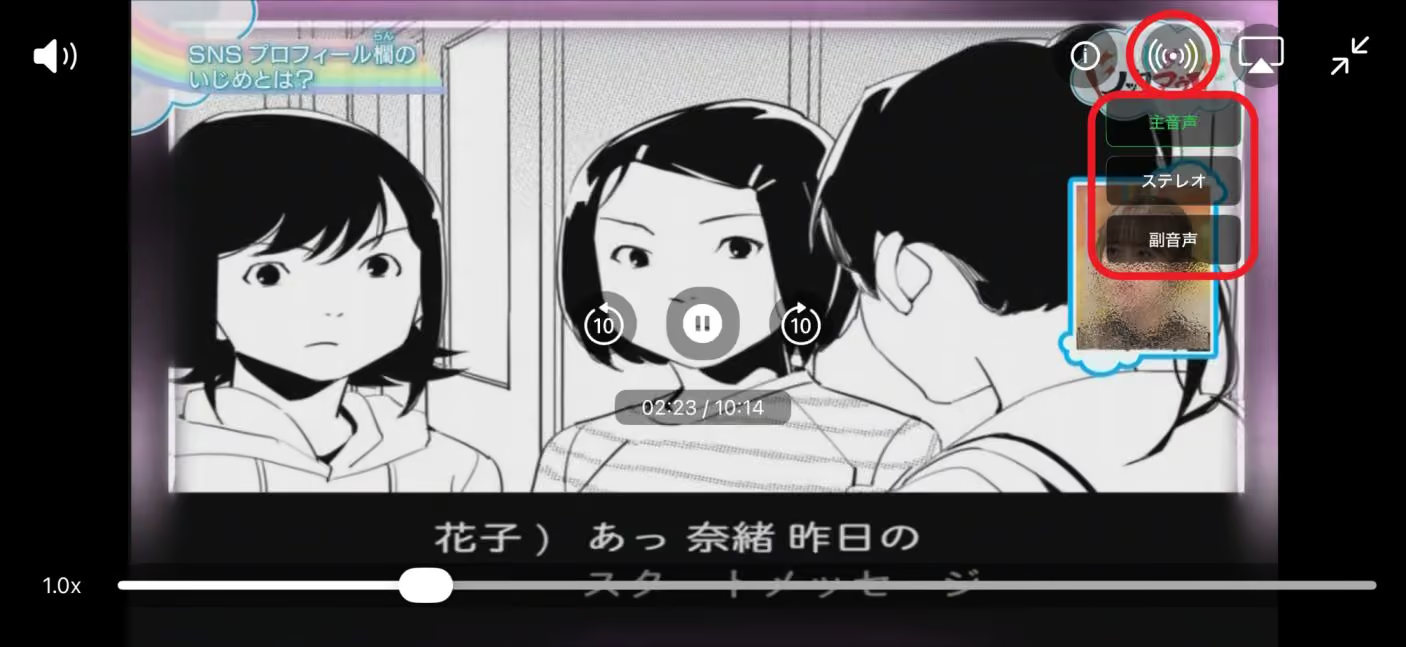
音声の切り替えに対応している番組では、音声メニューから希望する音声を選べます。
選べる音声は番組によって異なります。
番組表・見逃し配信を見る
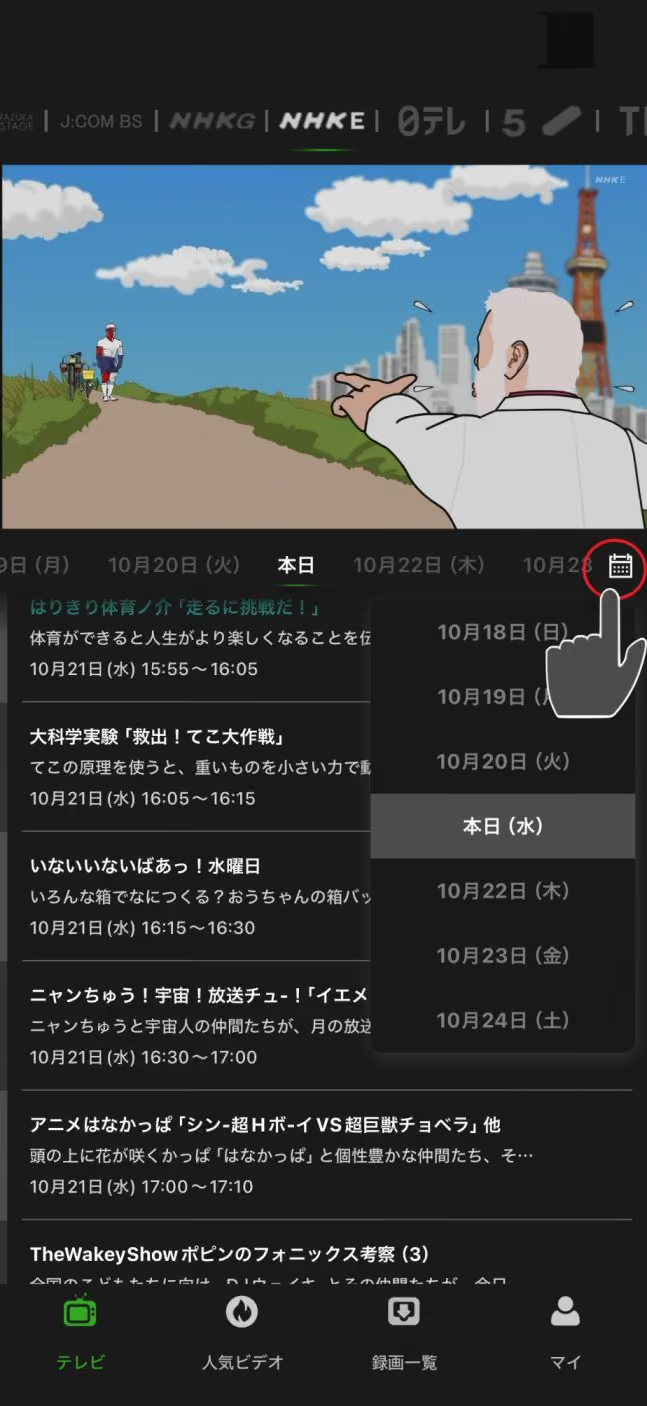
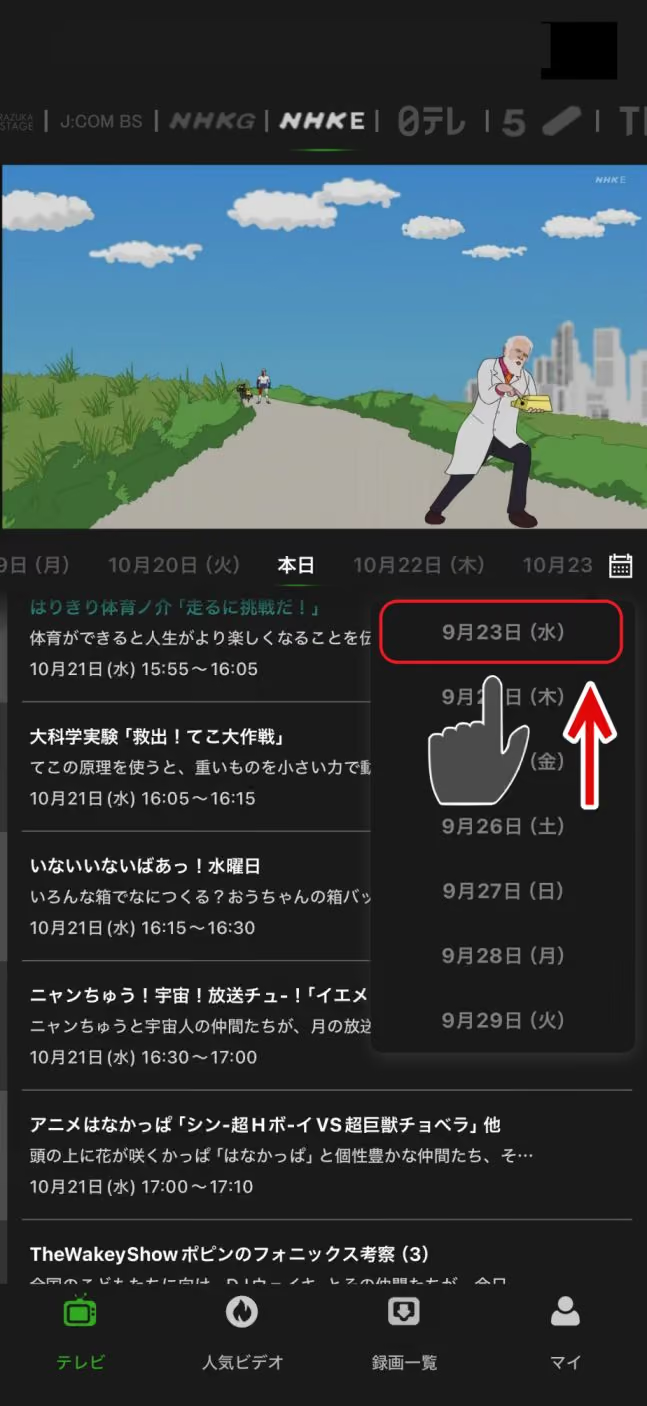
番組表を開くと、これから放送する番組や、放送が終わった番組を確認できます。
放送が終わった番組は、4週間前までさかのぼって選べます。
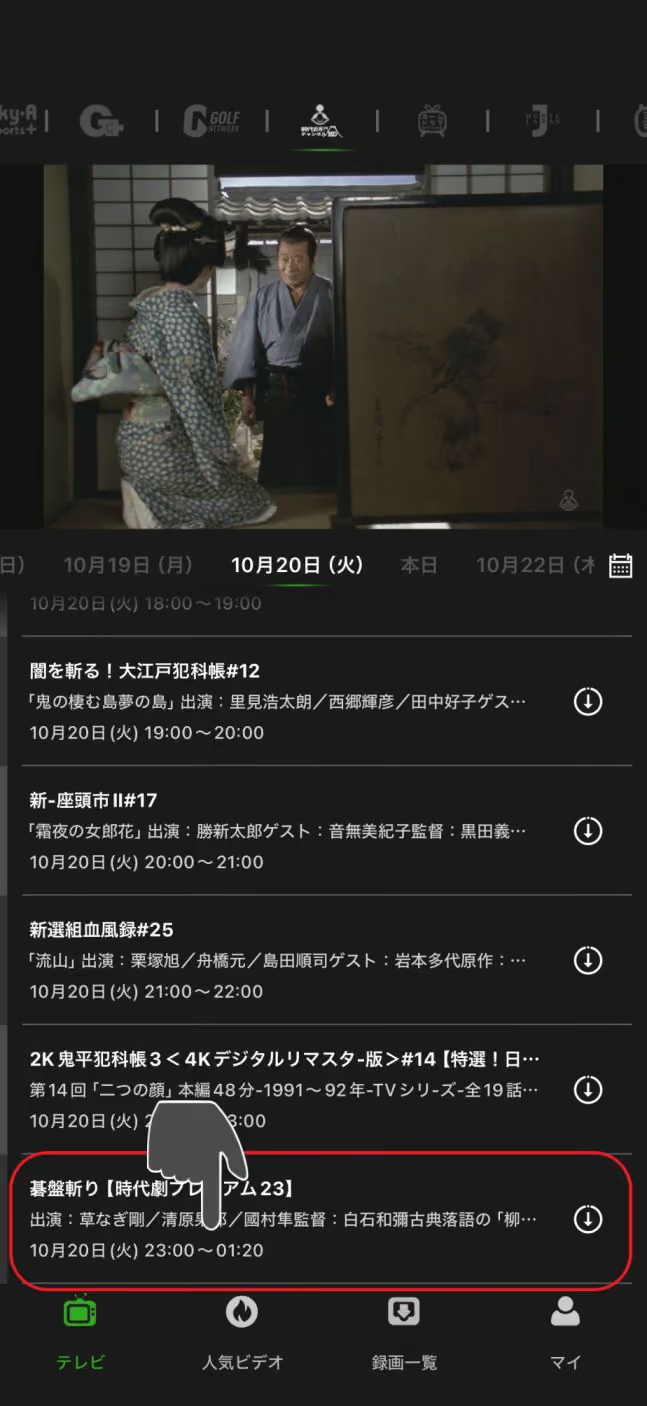
見たい番組を探すときは、番組表の日付と放送時刻をご確認ください。
日付が変わる時間帯の番組は、前日・当日の番組表もあわせてご確認ください。
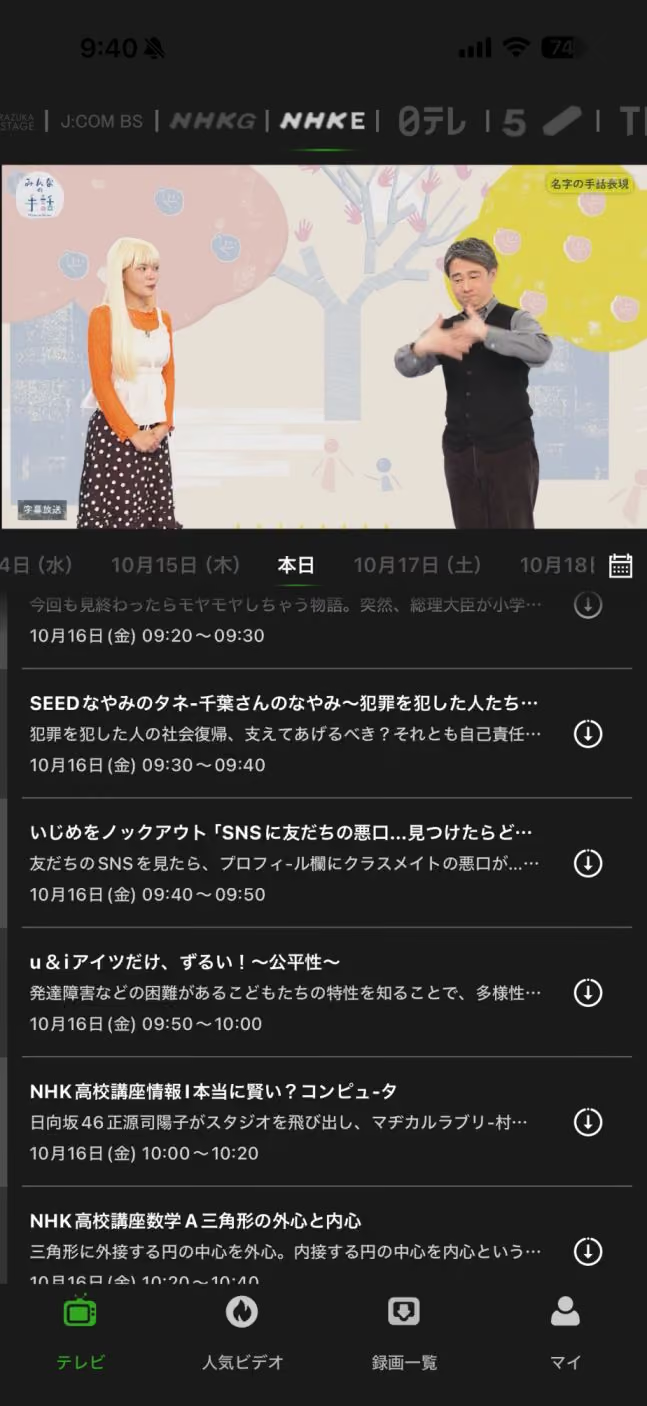
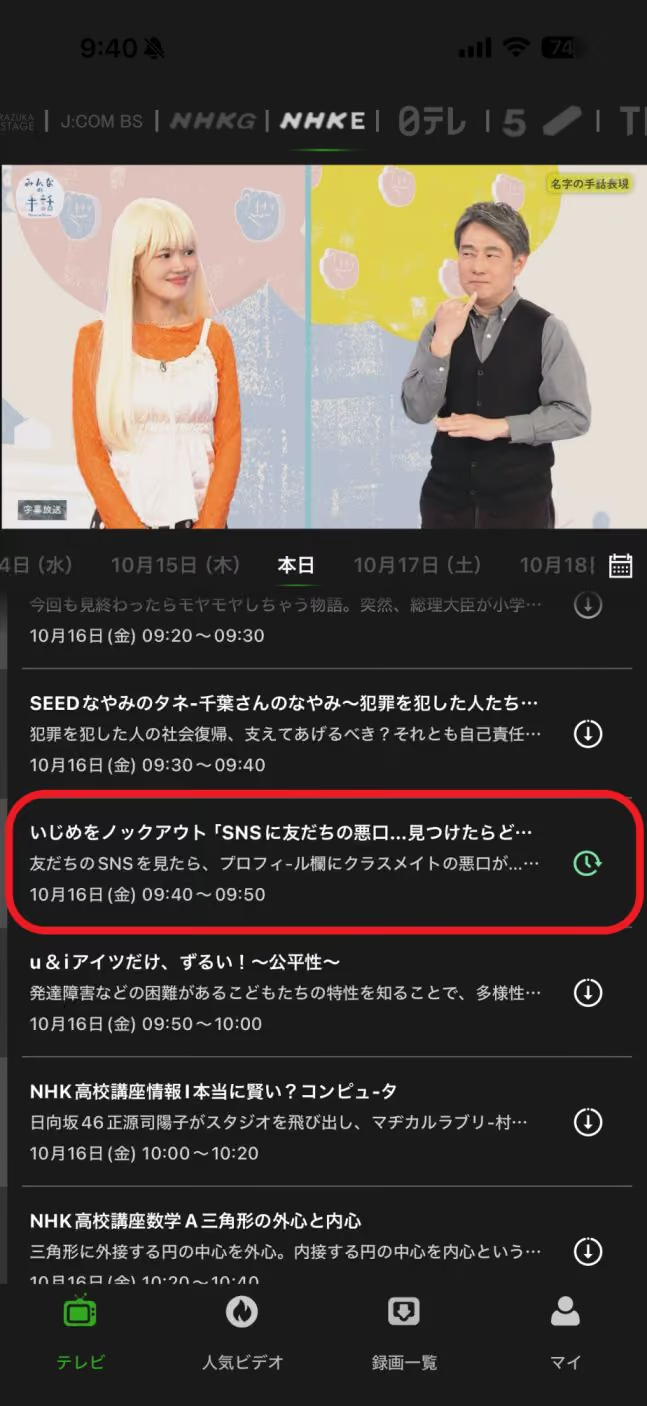
番組表の日付を押して、見たい日を選びます。
選んだ日の番組表から、見たい番組を選んでください。
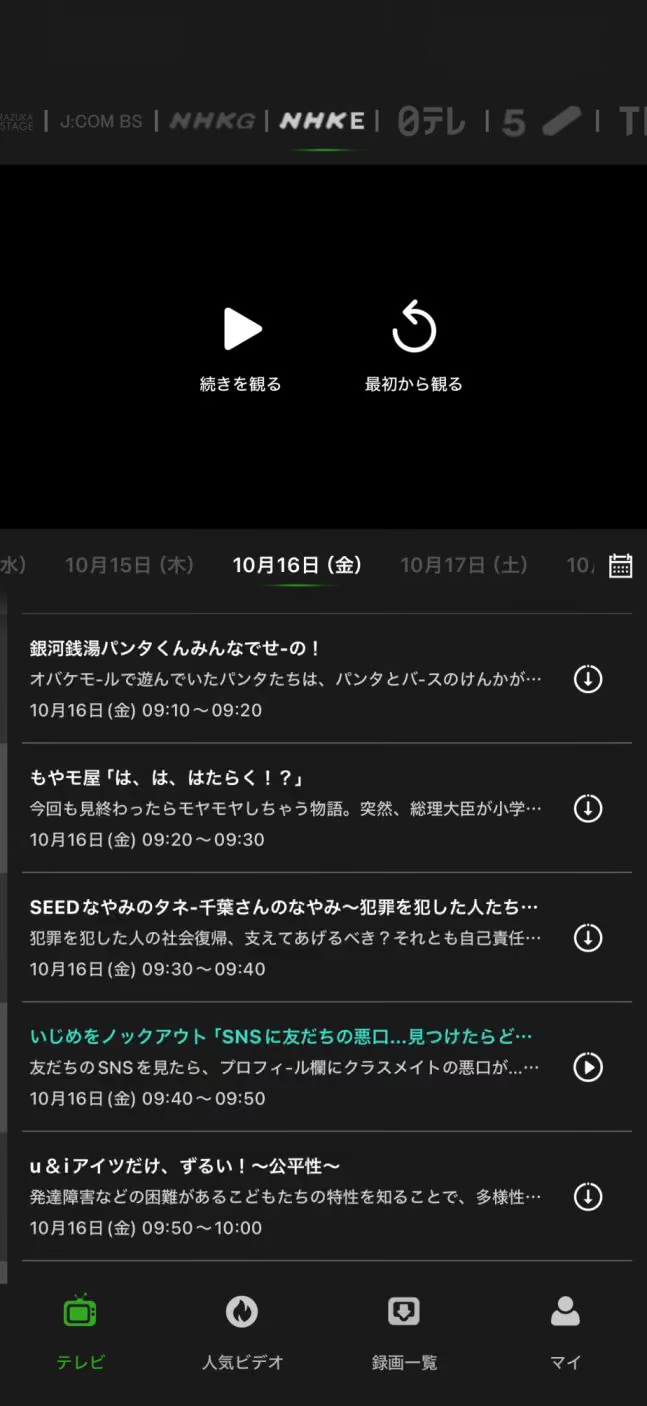
途中まで見た番組を開くと、続きから見るか、最初から見るかを選べます。
選んだ位置から再生が始まります。
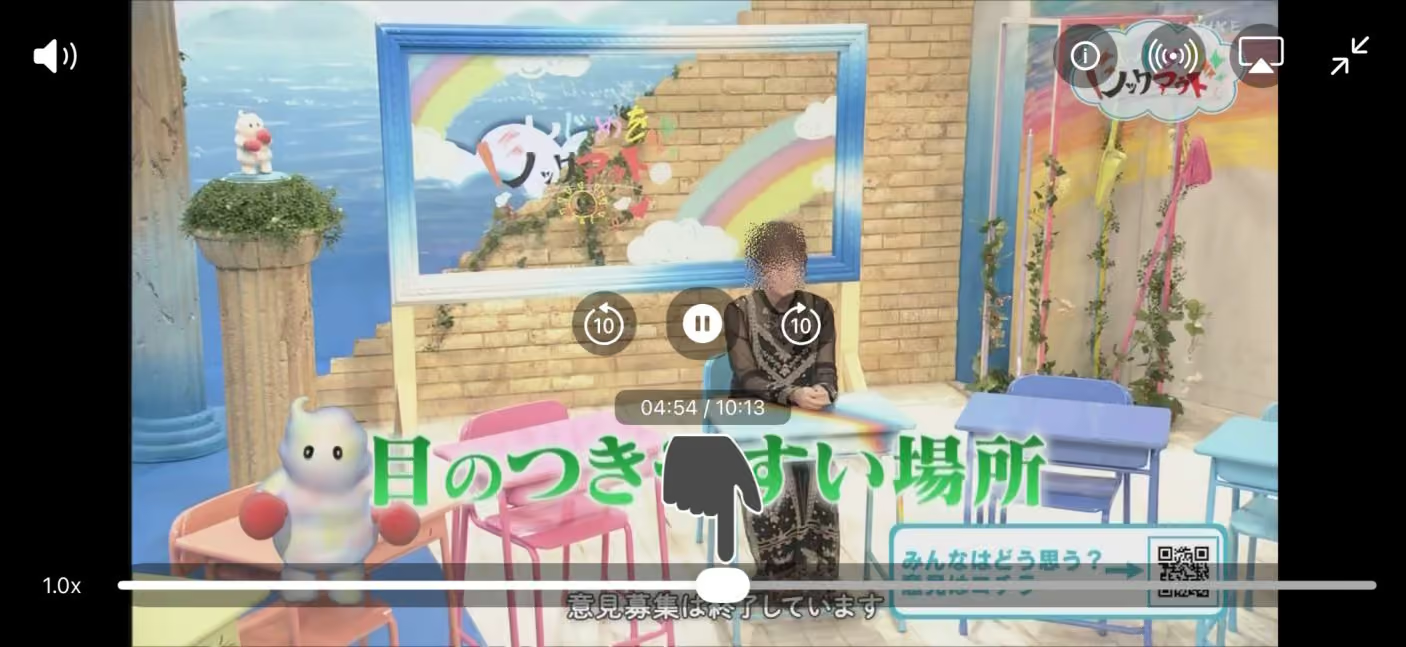
再生画面をタップして再生位置のバーを表示し、見たい位置まで動かします。
動かした位置から再生が始まります。
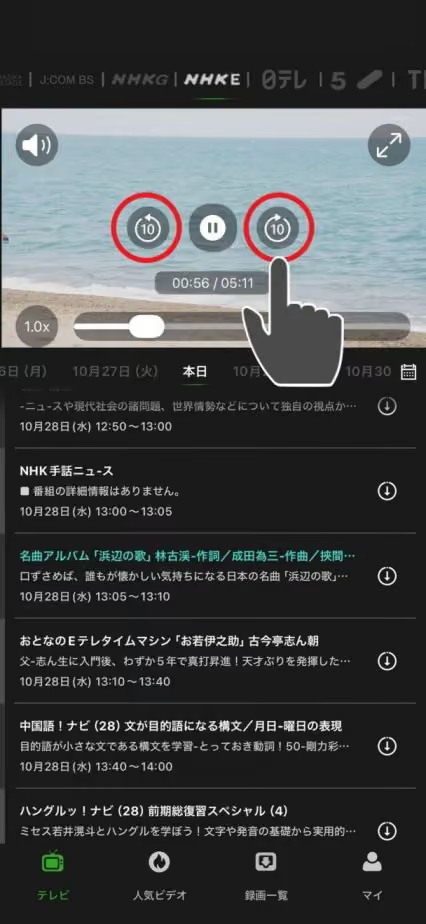
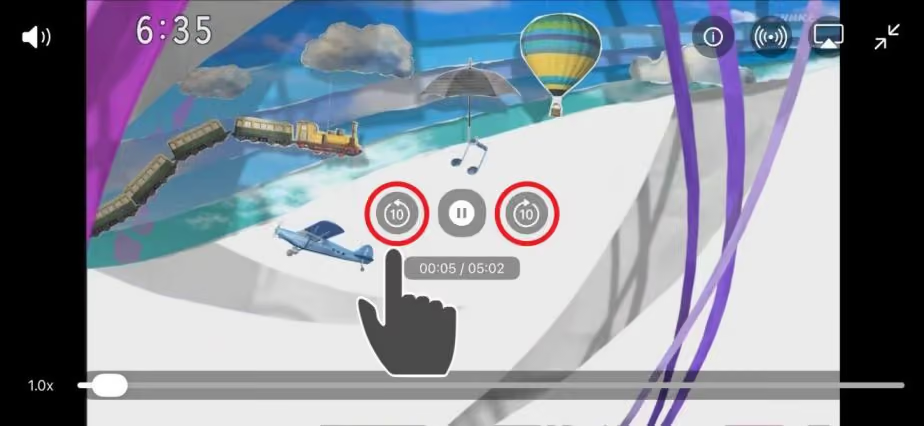
見逃し配信の番組を再生し、画面をタップして操作ボタンを表示します。
左側の「10」ボタンで10秒戻り、右側の「10」ボタンで10秒先へ進みます。中央のボタンで一時停止できます。
見逃した場面を見直したり、少し先へ進めたりするときに便利です。※生放送では使えません。
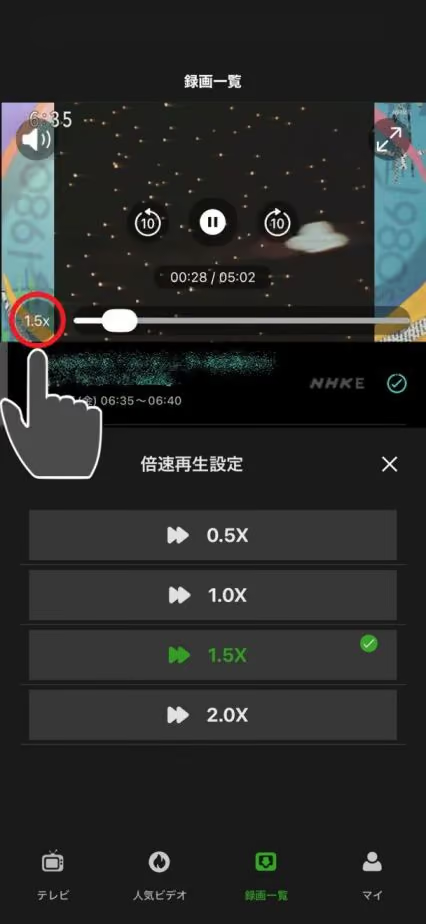
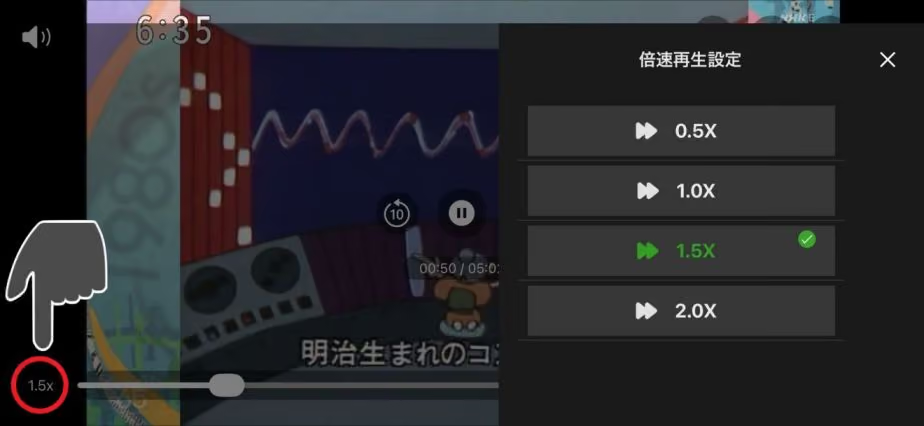
見逃し配信の番組の再生画面をタップし、再生速度の表示(「1.0x」など)を押します。
表示された選択肢から、希望する再生速度を選びます。通常の速さに戻すときは、「1.0x」を選んでください。
※生放送では使えません。
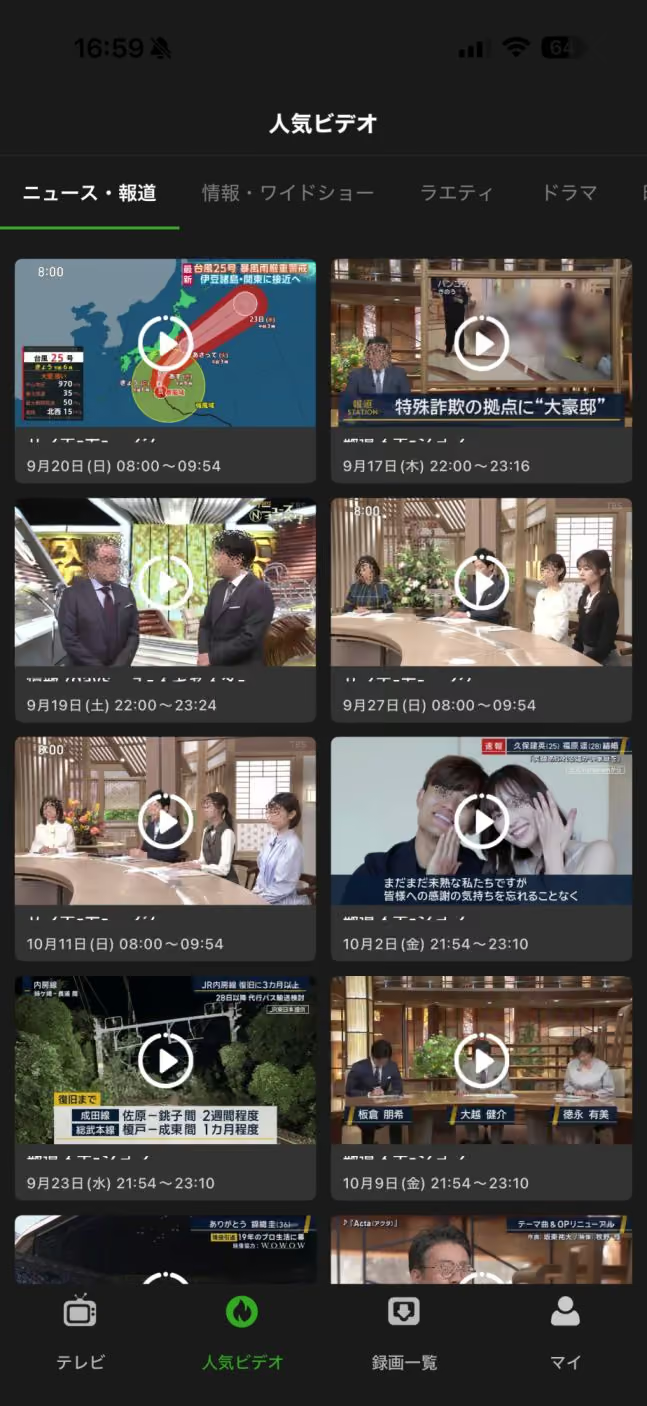
「人気ビデオ」では、人気の過去番組をジャンル別に探せます。
見たいジャンルから番組を選ぶと、すぐに再生が始まります。
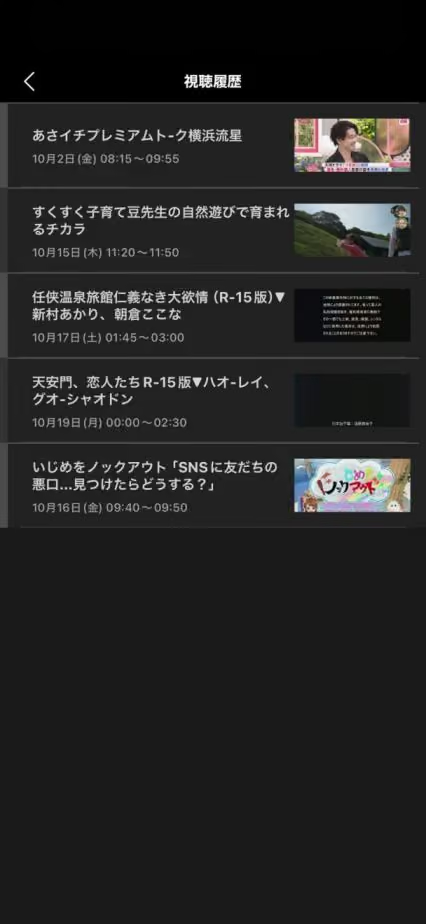
視聴履歴には、最近見た番組が一覧で表示されます。
もう一度見たい番組や、途中まで見た番組を探すときに便利です。
番組を保存して見る
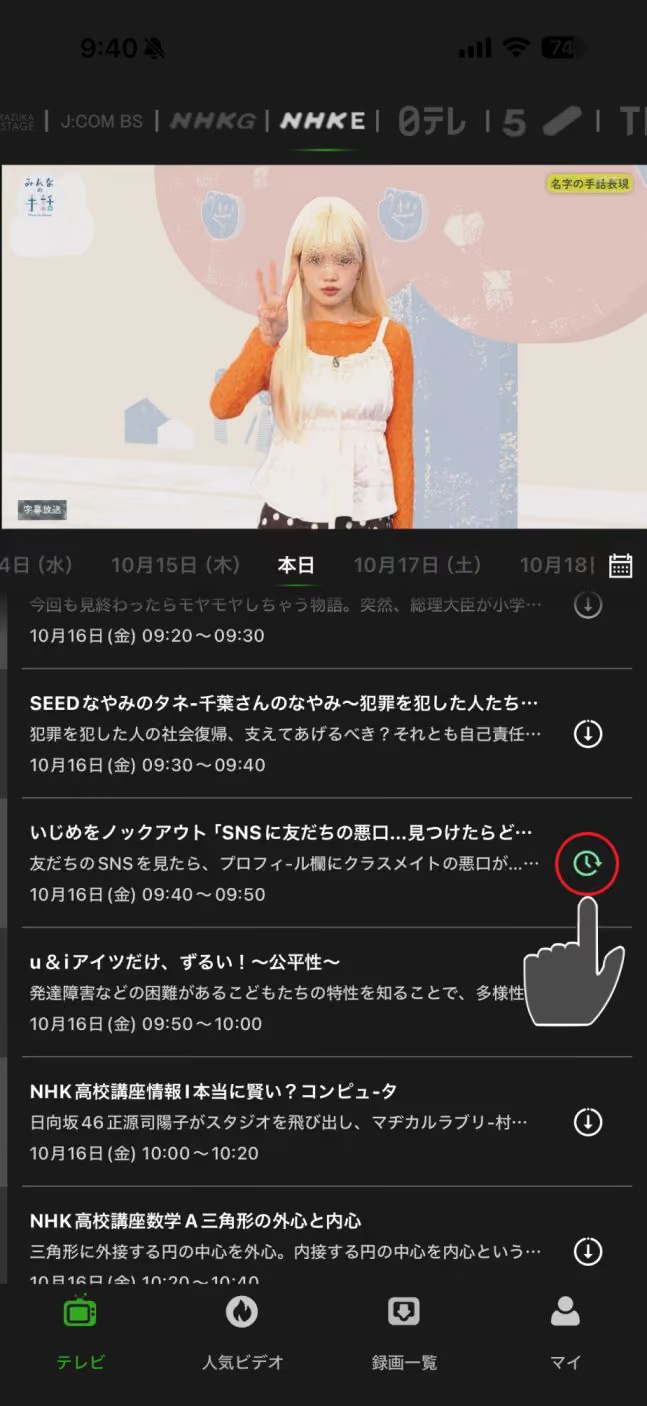
保存したい番組を選び、保存の操作を行います。
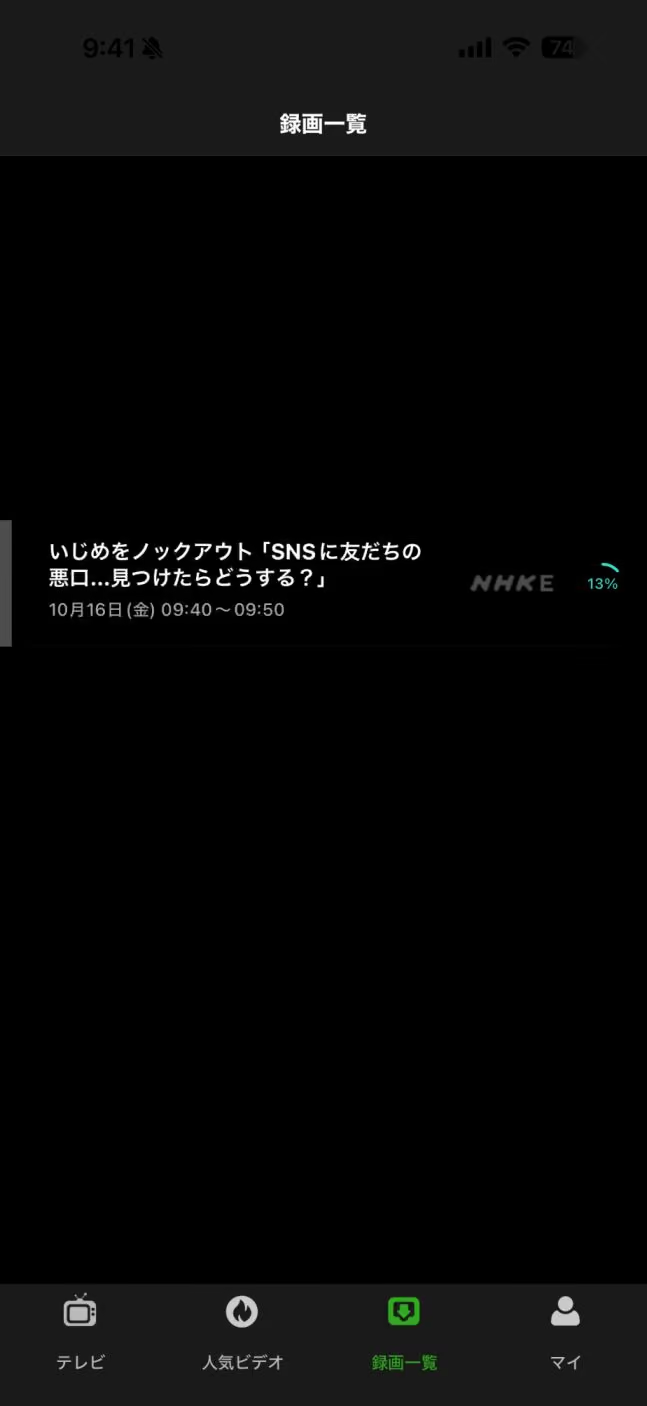
続けて保存一覧を開き、保存が始まったことをご確認ください。
※保存一覧を開くまで、保存は始まりませんのでご注意ください。
※保存できるのは見逃し配信の番組です。放送中の番組は保存できません。
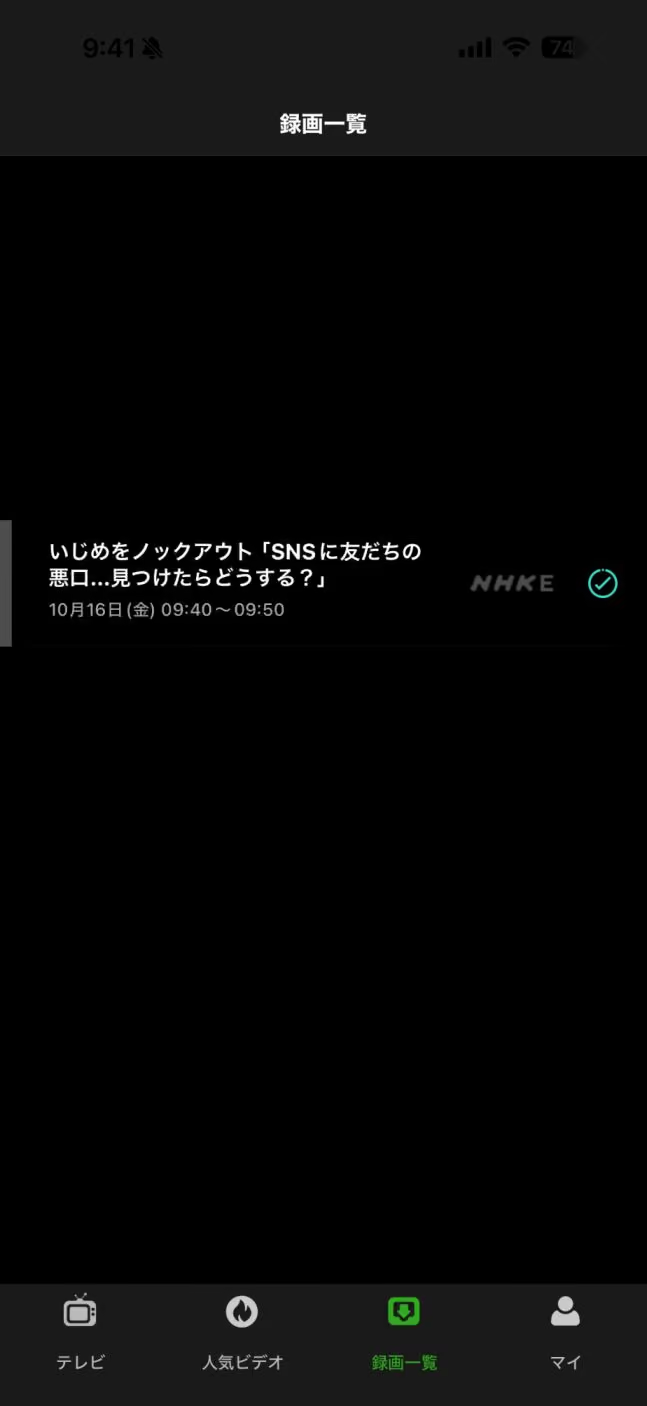
保存一覧で、保存の進み具合を確認できます。
完了の表示が出てから、保存した番組を再生してください。
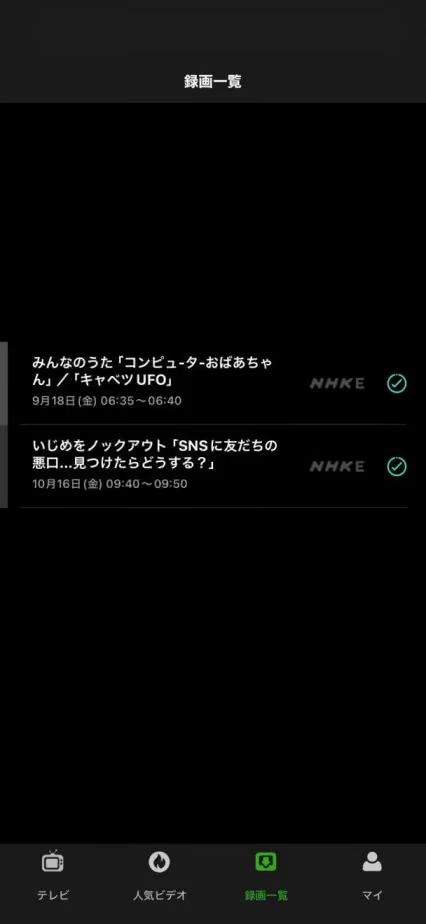
保存一覧を開き、保存が完了した番組を選びます。
映像と音声が再生されることをご確認ください。
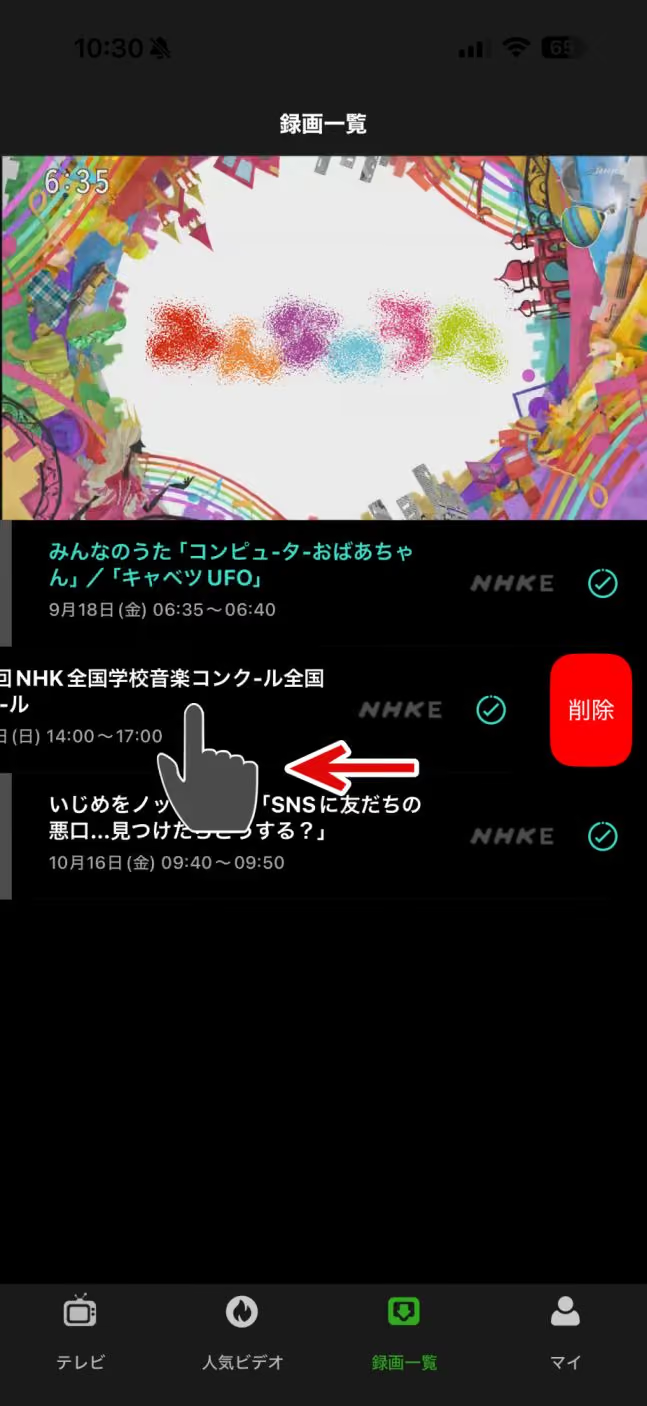
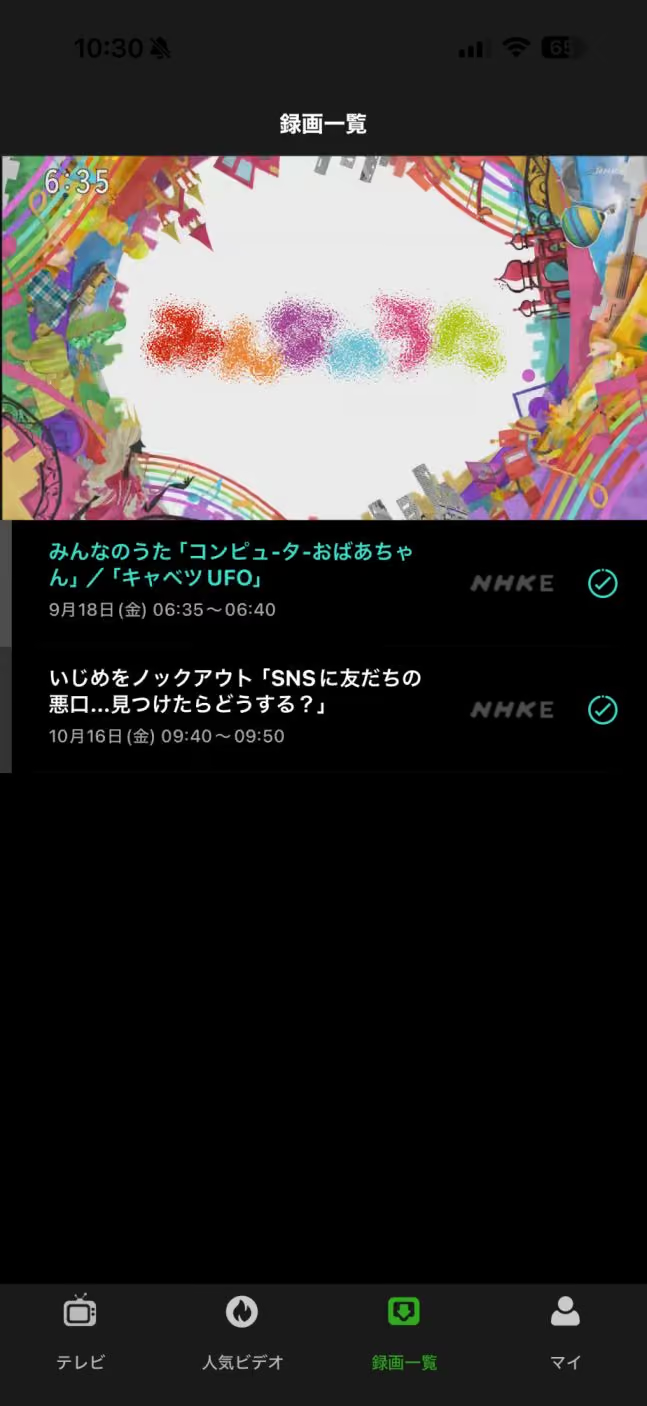
保存一覧で不要な番組を選び、削除の操作を行います。
削除する番組に間違いがないか確認してから、削除してください。
アプリの設定
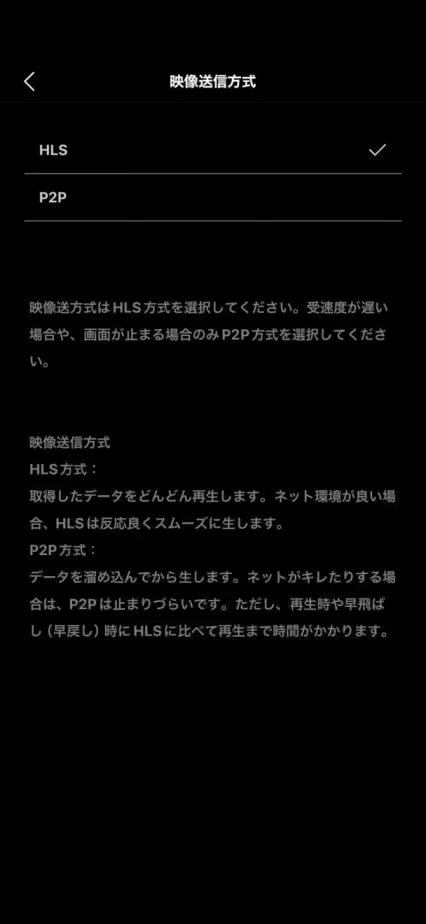
インターネットの調子が悪く映像が止まる場合は、映像送信方式を切り替えると改善することがあります。
切り替えた後に番組を再生して状態を確かめ、調子の良いほうをお選びください。
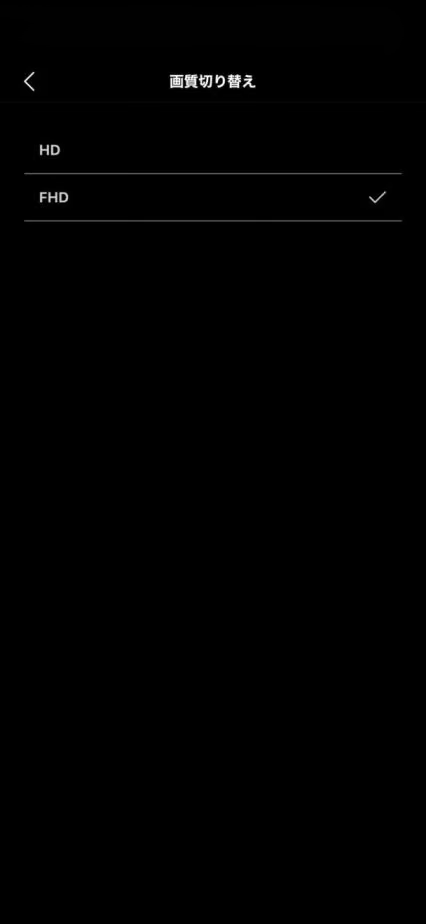
視聴する環境に合わせて、画質を切り替えられます。画質の設定を開き、使いたい画質を選んでください。
初期設定はFHD(最高画質)です。必要に応じてHD(高画質)に変更してください。
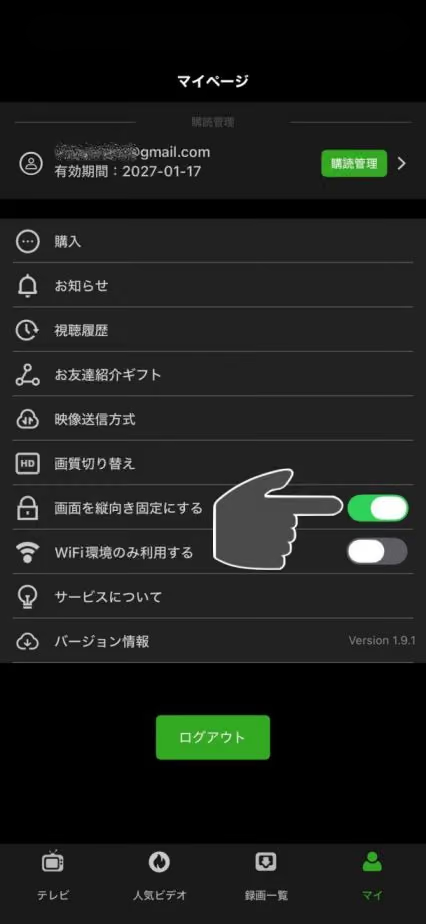
画面を縦向きのまま使いたい場合は、縦向き固定の設定をオンにします。
オンにすると、iPhoneを横に傾けても縦向きのまま表示されます。
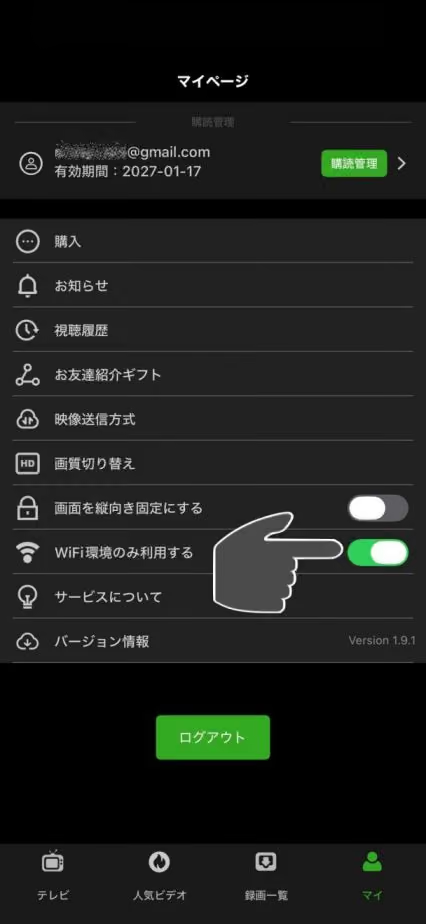
モバイルデータ通信での利用を避けたい場合は、Wi-Fi環境のみで使用する設定をオンにします。
ご利用の際は、iPhoneがWi-Fiにつながっていることをご確認ください。
